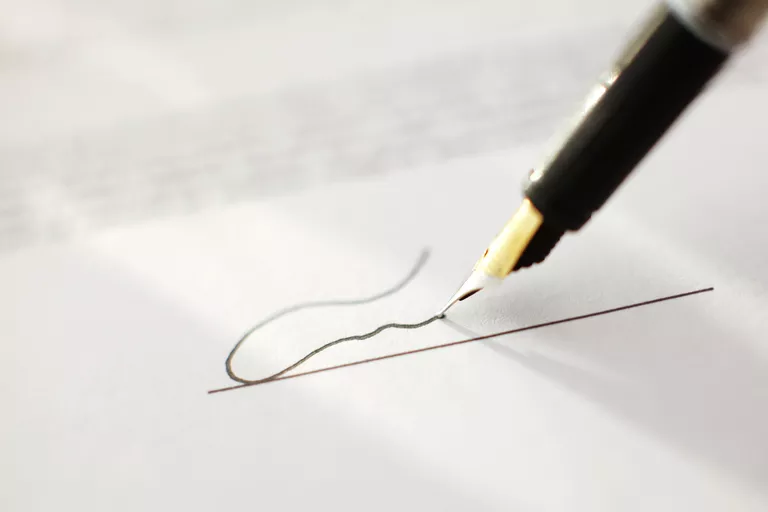
Configura las firmas de correo electrónico en la aplicación Configuración de su iPhone u otro dispositivo iOS. Puede configurar una firma para todas sus cuentas de correo electrónico o una firma diferente para cada cuenta. Siempre que envíe un correo electrónico desde una cuenta con una firma, ésta aparecerá automáticamente al final del correo electrónico.
Es posible formatear la firma para que contenga negrita, cursiva y subrayado. Esta es una selección limitada de funciones de texto enriquecido. Hay más funciones disponibles a medida que trabaja en su correo electrónico, como el color, pero no se aplican automáticamente.
¿Por qué utilizar el formato en su firma?
El texto de su firma de correo electrónico puede ser tan corto como su nombre. Sin embargo, también puede contener su título, información de contacto, nombre de la empresa o incluso una cotización favorita.
Tal vez el uso de letras en negrita aumentaría la utilidad de la firma. La letra cursiva podría aumentar el interés. Un subrayado en el lugar correcto podría atraer la atención del destinatario. Usar todos estos efectos en una sola firma puede ser un poco excesivo, pero una aplicación juiciosa de estas características de texto enriquecido puede ser beneficiosa.
Para las firmas utilizadas en iOS Mail en iPhone, iPod touch e iPad, añadir ese tipo de precisión y formato es fácil.
Usar formato de texto enriquecido en su firma de iOS Mail
Para aplicar negrita, cursiva y subrayado al texto de su firma de correo electrónico de iOS Mail:
-
Toque el icono Configuración en la pantalla de inicio.
-
Vaya a la categoría Correo .
-
Seleccionar Firma .
-
Edite el texto de la firma como desee. Toque dos veces cualquier palabra que desee formatear.
-
Utilice los controles de resaltado de texto para seleccionar más o menos palabras o caracteres.
-
Toque B/U en el menú contextual que aparece encima de la palabra seleccionada. Si no lo ve, toque la flecha al final del menú contextual para ver más opciones
.
-
Para texto en negrita, puntee Negrita . Para texto en cursiva, pulse Cursiva . Para texto subrayado, pulse Subrayar .
Salga de la pantalla Firma. La próxima vez que escriba un correo electrónico, su firma formateada aparecerá automáticamente al final del mismo.